Senin, 08 Februari 2016

Pengertian dan Cara Kerja Sharing device

Sharing device adalah suattu metode yang memanfaatkan peralatan pada suatu komputer oleh komputer lain. Jika diartikan secara bahasa, maka sharing berarti berbagi dan device berarti alat, sehingga sharing device secara umum dapat diartikan sebagai peralatan (sumber daya) dan data (informasi) dalam bentuk file, gambar, video, audio, printer, dan sebagainya.
Sharing device terdiri atas berbagai shared, yaitu shared folder, shared printer, shared floppy drive, shared CD drive, dan shared scanner. Sharing device mempunyai banyak manfaat bagi suatu jaringan.
Langkah langkah sharing device
1.      Setting ip terlebih dahulu dengan cara seperti gambar di bawah ini
2.      Cek apakah ip tersebut sudah terdeteksi dengan cara ping alamat_ip
Description: https://feri27.files.wordpress.com/2010/11/2.jpg?w=300&h=225

3.      Pilih device yang akan di sharing kan disini saya mengguankan cd/dvd caranya klik kanan->properties->sharing
lalu ikuti langkah gambar berikut
Description: https://feri27.files.wordpress.com/2010/11/3.jpg?w=300&h=225
Description: https://feri27.files.wordpress.com/2010/11/4.jpg?w=300&h=225
4.      Setelah itu klik apply-ok lalau apabila sudah terkoneksi/tersharekan maka akan ada gambar tangan di drive yang di sharekan seperti gambar di bawah ini
Description: https://feri27.files.wordpress.com/2010/11/5.jpg?w=300&h=225


Pengertian dan Cara Kerja Sharing File

Sharing File di Windows XP Windows-XP Sharing file merupakan salah satu fitur windows xp untuk berbagi file melalui jaringan sehingga kita bisa berbagi video, musik, dan berkas file. Sharing file ini sangat berguna bagi perkantoran maupun warnet.
  • CARA KERJA
Berikut ini langkah-langkahnya :

1.      Klik Kanan > Properties Pada Folder/Partisi yang Akan di Share.
Description: https://blogger.googleusercontent.com/img/b/R29vZ2xl/AVvXsEitGrdkkL2jz2WQeIREYMUWpeYtV1M0JdmzKGhreKAhypHoPh2npd59TlTErRwMn7hJ1gxSuuZbUBERSHmqPcn3oFH3jHmwZXOW63RE_lJ0zTBEnTWED7Gbxxp-9QjFoxtk56-3G8Y2MwZ3/s1600/sharing-file1-small.jpg

2.      Klik If you understand... seperti gambar berikut.
Description: https://blogger.googleusercontent.com/img/b/R29vZ2xl/AVvXsEhrOmKFyztttl1P1l9RzVauZKW1OTyDLHo1Jztkr4572xX-j1ZcrYP-8UUzBwcyhs-qroei02jyFt1cimLQ3SU4-ukHCS2-OuOrnKPkxfB2CVcMr2wE36UDPwz3IHlGe7zQBoocZabuu8lX/s320/sharing-file2-small.jpg

3.      Centang Share This Folder on Network.

4.      Klik Apply Lalu Tunggu Samapi Proses Selesai.


Pengertian Dan Cara Kerja Sharing Printer

Pengertian Sharing Printer

Sharing Printer adalah menghubungkan beberapa PC ke suatu Printer yang bertujuan untuk mempermudah kinerja user. Fungsi dari sharing printer juga menghubungkan beberapa PC ke suatu printer.

Cara Kerja Sharing Printer
 
Pada proses printer sharing ini ada dua tahap yang perlu dilakukan sebagai berikut:
Pertama, Membuka Fasilitas Sharing Printer pada komputer Host.
Yang dimaksud dengan komputer host adalah komputer yang memiliki printer. Kalo di rental atau warnet, seringkali komputer host ini disebut sebagai server layanan. Printer yang ada di komputer inilah yang nantinya dibagi dan dipake rame-rame dengan memanfaatkan fasilitas File and Printer Sharing Windows.
Selanjutnya lakukan langkah berikut:
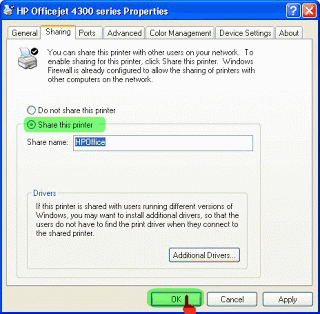
1.Buka Control Panel > Printer and Faxes, klik kanan pada Printer Anda > Pilih Sharing. Dalam contoh ini saya pakai printer HP Deskjet 4300 Series.
2.Selanjutnya akan muncul Tab Sharing Properties seperti di bawah ini. Pastikan Anda memilih Checkbox Share this printer, Beri nama sesuka Anda dan akhiri dengan klik OK. Jika ada permintaan CD Windows, atau konfirmasi dari printer sharing, pilih “Just Enable File and Printer Sharing” dan Klik OK.

sampai di sini setting komputer host sudah selesai.
Selanjutnya Tahap kedua, yakni
Setting Printer di komputer klien. Berikut langkah-langkahnya:
1.Buka Control Panel > Printer and Faxes > Pada tab di sebelah kiri pilih Add a Printer. Lebih jelasnya perhatikan gambar berikut:
2.Selanjutnya akan terbuka Add Printer Wizard, Klik Next
3.Pilih tipe printer yang akan digunakan, pastikan Anda memilih Network Printer > Next
4.Browse printer pada jaringan Anda, pastikan Anda tidak salah alamat akhiri dengan Next
5.Komputer akan mengkonfirmasi apakah Printer Jaringan ini akan dijadikan Printer Utama? Pilih sesuai kebutuhan. Saya menyarankan Anda pilih Yes > Next
Akhiri Wizard dengan klik Finish.
Setelah berhasil coba tes print dari komputer klien


Pengertian Dan Cara Kerja Sharing Harddisk

Pengertian Sharing Harddisk

Sharing hardisk disini maksudnya adalah menjadikan folder/drive yang di sharing di computer orang lain menjadi bagian dari drive di computer kita. Dengan kata lain kita bisa berbagi hardisk. Sharing hardisk ini di gunakan jika misalnya computer kita mempunyai kapasitas hardisk yang kecil. Sedangkan teman kita kapasitasnya lumayan besar. Dan hardisk anda tidak ada ruang lagi untuk menyimpan data. Maka anda bisa menitipkan data anda tersebut ke hardisk teman dengan menjadikan folder sharing teman anda menjadi drive di computer kita.

Cara Sharing Harddisk

Pada tutorial ini saya akan mencoba mengenalkan kepada teman-teman cara melakukan setting share drive pc untuk share LAN atau pada jaringan local, na sebelumnya teman-teman sudah memiliki kabel LAN, dan sudah mengerti setting LANnya ya. Oke, langsung saja langkah pertama silahkan teman-teman koneksikan komputer teman-teman dengan LAN pada PC lain.

Langkah-Langkahnya   :

Klik kanan drive yang akan kita lakukan share, pada contoh ini drive E yang akan saya lakukan share. Kemudian Anda klik Properties
 

 Sharing Drive atau CD-Rom

Berdasarkan permintaan dari pembaca blog baik dari siswa kami maupun dari yang lain, Sering ada pertanyaan bagaimana cara sharing CD-Rom Pak Matrixs? Nah sekarang langsung saja saya jawab dalam melakukan sharing drive partisi atau drive CD-Rom sama yaitu cukup pilih drive yang mau disharing lalu Klik kanan seperti gambar berikut:

Pilih Sharing and Security
Pilih If you undestand the risk....
Beri tanda chek pada share this folder on the network lalu pilih Apply - terus pilih OK

Setelah berhasil disharing maka CD-ROM tersebut dapat diakses oleh komputer lain yang tidak ada CD-ROM bisa digunakan untuk menginstal software, untuk memainkan musik mp3/VCD.
Untuk memebuka folder yang telah disharing langkahnya klikdouble icon My Network Places yang ada didesktop atau yang ada di Windows Explorer lalu muncul
Klik PCmaster lalu muncul drive,folder,printer yang telah disharing sbb:


Pengertian Dan Cara Kerja CD ROM

Pengertian Sharing CD ROM  

Sharing CD ROM adalah suatu cara menghubungkan computer yang memiliki cd rom dan jika komputer lain tidak memilik cd rom kita dapat mensharing cd rom melalui jaringan lan.

Cara Kerja CD ROM  

1. Klik Start, kemudian masuk ke My Computer


2. Klik kanan pada CD-ROM yang akan di share, kemudian klik Share and Security

3. Klik tulisan If you ........

4. Centang "Share this folder on the network". Kemudian beri nama pada "Share name"

5. Jika berhasil, maka akan muncul icon tangan pada sisi icon yang dishare

Sampai disini proses sharing telah berhasil. Selanjutnya akan kita bahas tentang bagaimana cara mengaksesnya dari komputer client.

1. Klik My Network Places

2. Klik Share
3. Isi IP server pada kolom pencarian, lalu klik search
4. Jika IP benar, maka akan muncul di sebelah kanan seperti pada gambar dibawah, double klik IP tersebut.


Proses copy file dan folder lewat sharing device

cara sharing file dan folder di Windows 8. Tahapannya sebagai berikut :

1. Tekantombol Windows + C pada keyboard, kemudianklik menu Settings.
2. Klik Network - klikkananpada network yang andagunakan, kemudian
tampil menu danpilihlah Turn sharing on or off.
3. KlikopsiYes, turn on sharing and connect to devices.
https://blogger.googleusercontent.com/img/b/R29vZ2xl/AVvXsEgfLtGkx_-OcmiOGSoDeqTP68AjC8W0LDLH7E7uzAt1eky2WwnMr7i29NROuODpQtv69VHC-gTQUU3DlBQVYxxlR0jqGqDFrR1q_HxST9ZSR87nIYlLbiPsYhCIxs9_Y78gcuOQoCfYaAI/s1600/sharing1.jpg


4. Tekantombol Windows + X - klik Control Panel.
5. Arahkanpandanganandake Network and Internet, selanjutnya klik
item Choose homegroup and sharing option. 
https://blogger.googleusercontent.com/img/b/R29vZ2xl/AVvXsEgEsbii4U835Mk9O0DxYhyZjt2b1w_Zhj6DsjT2GN1Vu4re655rrv4rSjYnrMLjDeQi62uCXpNT_ffr7pAXR7V9TTMgkcmojQ0M9fkXRHV1vvJvOhYDZ7FgQu-N5hbDaO5QgMH53n1FzXk/s1600/sharing2.jpg


6. SesaatkemuadianmunculHomegroup, namunbilaandabelummembuatnya
klik Create a Homegroupdanpilih file atau device yang akan di share.
7. Klik View or print the homegroup password padajendelaHomegroup,
https://blogger.googleusercontent.com/img/b/R29vZ2xl/AVvXsEgkTtjhAad6BoRj8vqBpJ7__hf59BsCT_KqwORlJ4Qo1wLRc2c5BAKYugCjveGL31apgfdPDuTIKQHQzNhvTgiUO6mvF4WNFQuk42r4INCqSC29X4FRMIkQHrkJyJJcXuO4nHPxQ7X0jNI/s1600/sharing3.jpg


maka keluarkotak yang tertulis password, catat dan simpanlah karena sandi tersebut akan kita gunakan, selanjutnya ,klik Finish.

8. Sampai tahap ini akan muncul highlight komputer yang terhubung dengan Homegroup. Kami mencoba menghubungkan komputer berbasis Windows 7
kliktombol Join now.
https://blogger.googleusercontent.com/img/b/R29vZ2xl/AVvXsEgkTtjhAad6BoRj8vqBpJ7__hf59BsCT_KqwORlJ4Qo1wLRc2c5BAKYugCjveGL31apgfdPDuTIKQHQzNhvTgiUO6mvF4WNFQuk42r4INCqSC29X4FRMIkQHrkJyJJcXuO4nHPxQ7X0jNI/s1600/sharing3.jpg


9. Masukkan password tadi pada kotak yang tersedia dan pilih file atau folder yang ingin di-share kekomputer lain. Caranya klik kanan file/folder – arahkan ke Share with - Homegroup (view).


a.Shared printer (server)

1. Klik start>control panel>printer nd faxes

2. Klik kanan pada printer yang akan di shared pilih sharing

3. Klik radio button :shared this printer

4. Klik ok

5. Printer yang tersharing ditandai dengan gambar telapak tangan

b .Instalasi driver printer

1. Klik start>control panel>printer nd faxes

2. Klik add a printer

3. Klik next

4. Pilih radio button :a network printer or a printer

5. Klik next klik radio buton browse for printer

6. Klik next

7. Gunakan scroll bar untuk memeilih printer dalam jaringan


Men-setting shared floppy disk drive


1. klik kanan pada Start > pilih Explore
2. klik kanan pada drive yang akan di-shared > pilih Sharing and Security...
3. klik teks: If you understand the risk but still want to share...
4. pada check box pilih: Share this folder on the network 
5. klik OK


TUGAS KONTEN 12012016

Instalasi program jaringan komputer

Jelaskan pengertian dan cara kerja :
§ Instalasi program melalui jaringan komputer

PENGERTIAN JARINGAN KOMPUTER. 
Jaringan komputer pada hakekatnya adalah dua komputer atau lebih yang terhubung satu dengan yang lainnya. Perangkat yang dapat dihubungkan tidak terbatas pada komputer saja, melainkan termasuk printer dan perangkat-perangkat keras lainnya. Sebagai perhubung dapat digunakan kabel atau media lain yang tidak menggunakan kabel, misalnya gelombang radio, sinar inframerah dan bluetooth.

Menginstal program melalui jaringan komputer

  1. Klik kanan my computer>explorer
      2. Pada kolom address ketik tanpa tanda petik”\\(nama komputer\ip address)
      3. Akan muncul folder yang telah di shearch oleh pemilik computer
      4. Pilih program yang akan diinstall
  5. Klik next dan tunggu hingga penginstalan selesai

  MANFAAT JARINGAN 
Adapun manfaat yang didapatkan dari jaringan komputer adalah sebagai berikut:
·                Memudahkan pengaksesan informasi
Jaringan komputer memudahakan pengaksesan informasi. Seseorang dapat bepergian ke mana saja dan tetap bisa mengakses data yang terdapat pada server ketika ia membutuhkannya.Pertumbuhan internet salah satu implementasi jaringa yang terbesar didunia, memungkinkan segala informasi yang ada di dunia dapat dengan mudah didapatkan.
·                Berbagai program atau data
Program atau data dimungkinkan untuk disimpan pada sbuah komputer yang bertindak sebagai server ( yang melayani omputer-komputer yang akan membutuhkan data atau program). Penempatan data pada server juga memberikan keuntungan antara lain menghindari duplikasi data dan ketidakkonsistenan.
·                Berbagai perangkat keras
Perangkat semacam hardisk, printer, CD-ROM, Drive,dan modem dapat digunakan oleh sejumlah komputer tanpa perlu melepas dan memasang kembali. Peranti cukup dipasang pada sebuah komputer atau dihubungkan pada suatu peralatan khusus dan semua komputer dapat mengaksesnya.
·                Saving Money (Penghematan uang/anggaran)
Perangkat dan data yang dapat dishare akan membuat penghematan anggaran yang cukup besar, karena tidak perlu membeli perangkat baru untuk dipasang ditiap-tiap unit komputer
·                Mendukung kecepatan berkomunikasi (efisiensi jarak dan waktu )
Dengan adanya dukungan jaringak komputer, komunikasi dapat dilakukanlebih cepat. Pra pemakai komputer dapat mengairim surat elektronik dengan mudah bahkan dapat berckap-cakap secara lansung melalui tulisan ( chating ) ataupun telekonferasi.

Senin, 26 Oktober 2015

Mozilla Thunderbird

Mozilla Thunderbird 13
Mozilla Thunderbird adalah program aplikasi komunikasiyang berguna untuk membaca email (email client) dan RSS feed (Feed Reader). Versi terbaru program ini adalah Mozilla Thunderbird 13, yang dirilis pada tanggal 15 Juni 2012. Software Mozilla Thunderbird dibuat dan dikembangkan olehMozilla Foundation

Perangkat lunak komputer ini memiliki kelebihan pada kelengkapan fitur pengelolaan email secara lokal di komputer. Setting daftar akun email, pencarian pesan, pembacaan beberapa email bersamaan bisa dilakukan secara mudah dan cepat. Fitur filter atau penyortiran pesan email memudahkan Anda mengelompokkan atau merunut kronologi pesan. Demikian juga, fitur pengamanannya siap memperkecil resiko timbulnya ancaman dari email yang masuk.

Program Mozilla Thunderbird banyak diaplikasikan dan digunakan oleh berbagai kalangan pengguna internet. Mozilla Thunderbird merupakan software gratis yang bersifat open source. Mozilla Thunderbird dapat dijalankan di sistem operasi Windows XP SP2, Windows Server 2003, Windows Vista, Windows 7, Mac OS, dan Linux. Untuk menginstall versi terbaru program ini, komputer Windows Anda harus memiliki spesifikasi minimal menggunakan prosesor Intel Pentium 4 atau setara, memori (RAM) 1 GB, dan harddisk dengan kapasitas kosong minimal 200 MB.


Instalasi Mozilla Thunderbird

  1. Setelah selesai mendownload, jalankan file ThunderbirdSetup-0.7.3 untuk mulai menginstall Mozilla thunderbird


  2. Akan muncul jendela extracting, tunggu sampai proses selesai

  3. Akan muncul jendela Mozilla Thunderbird Setup, klik Next

  4. Akan muncul jendela Software License Agreement, pilih option I Accept ..., kemudian pilih Next

  5. Pada jendela Setup Type, pilih tipe setup yang Anda inginkan. Pilihlah option Standar, kemudian klik Next

  6. Pada jendela Select Component, Mozilla Thunderbird setup akan memberi informasi komponen yang akan diinstall dan lokasi dimana file akan ditempatkan. Klik Next.

  7. Akan muncul jendela Installing. Tunggu sampai proses installasi selesai, kemudian klik Next

  8. Setelah proses instalasi selesai, beri tanda centang pada check box Launch Mozilla Thunderbird 0.7.3 now untuk memulai konfigurasi Thunderbird setelah Anda mengklik tombol Finish. Jika Anda ingin melakukan konfigurasi di lain waktu, hilangkan tanda centang. Klik Finish.


Konfigurasi Mozilla Thunderbird

  1. Pada jendela Account Wizard, pilih option tipe account yang diinginkan. Misalnya email account untuk layanan client email, Pilih Next.

  2. Langkah berikutnya adalah memasukkan identitas Anda (Nama dan Alamat Email: username@mail.ugm.ac.id). Kemudian klik Next.

  3. Pilih tipe incoming server yang digunakan yaitu POP, kemudian masukkan alamat incoming server dan outgoing server.
    Incoming server : incoming.ugm.ac.id
    Outgoing Server : outgoing.ugm.ac.id

    Klik Next.

  4. Masukkan incoming username dan outgoing username Anda. Misalnya dalam tutorial ini menggunakan username ajeng@mail.ugm.ac.id. Klik Next.

  5. Masukkan account name Anda. Misalnya ajeng@mail.ugm.ac.id. KlikNext.

  6. Proses memngkonfigurasi account Anda telah selesai. Pada jendela ini Anda diminta untuk mengecek informasi yang Anda masukkan sudah benar atau belum. Jika terdapat kesalahan, klik tombol Back. Jika sudah benar, klik tombol Finish.
    Tandai check box Download messages now untuk langsung mendownload messages dari account Anda.

  7. Untuk pertama kali setting account akan muncul pesan yang menanyakan apakah Anda akan menggunakan Mozilla thunderbird sebagai aplikasi email default. Pilih Yes jika Anda menginginkannya, jika tidak, pilih No.

  8. Anda akan diminta memasukkan password sesuai dengan password pada account email Anda di ugm.ac.id. Klik OK.

  9. Email yang ada pada account Anda di mail.ugm.ac.id akan didownload ke dalam PC Anda. Terdapat tiga bagian jendela, jendela folder untuk menjelajahi folder yang ingin Anda tampilkan, misalkan Inbox. Kemudian jendela view untuk melihat isi dari jendela Folder. Di bagian bawahnya terdapat jendela untuk melihat pesan email dari email terpilih di jendela View.


Membaca Email di Mozilla Thunderbird

  1. Klik Subject Email yang ingin Anda baca, isi email akan ditampilkan di jendela bagian bawah.
  2.  
    Subject Email yang belum dibaca akan bercetak tebal, sedangkan jika sudah dibaca akan bercetak biasa (reguler)
  3. Icon paperclip menunjukkan bahwa email tersebut mengandung attachment.
  4. Icon keranjang sampah (recycle bin) menunjukkan bahwa email tersebut merupakan junk mail. Untuk mengganti status bahwa ternyata email tersebut bukan junk mail, klik tombol not junk.
    a. Tampilan jendela Thunderbird untuk email dengan status junk mail.


b. Akan muncul prompt About Junk Mail setelah kita mengklik tombol Not Junk. Klik OK.


c. Tampilan jendela Thunderbird setelah mengganti status email.

Menulis Email di Mozilla Thunderbird

  1. Klik tombol write di dalam menu bar 
  2. Akan muncul jendela compose
  3.  
    Masukkan alamat email yang akan dituju pada box To:. Anda dapat mengambil alamat yang telah di simpan di address book dengan mengklik icon Contacts . Untuk menambahkan attachment, klik icon attach
  4. Masukkan subject email di kolom subject. Masukkan isi email di bagian body.

  5. Klik send .
  6. Akan muncul jendela HTML Mail Question, pilih salah satu pilihan apakah Anda akan mengirim email sebagai plain text dan html, hanya plain text, atau hanya HTML. Klik Send.

  7. Setelah itu akan muncul jendela Sending Messages. Tunggu sampai pesan terkirim.


**CATATAN**
Pesan yang telah terkirim akan tersimpan di dalam folder Sent.


Cara menggunakan Mozilla Thumdebird ini sebagai berikut :
  1. Download dan install Software – nya untuk mendapatkan Versi baru dari Mozilla Thundebird
    SET 1
  2. Setelah Mozilla Thundebird sudah terinstal di komputer anda, cari shortcut atau pilih start menu. Pada komputer anda muncul jendela Mozilla Thundebird (Account Wizard ) tersebut.
    SET 2
  3. Untuk menambah nama e – mail client anda dapat memilih menu Tool kemudian pilih Account Settings.
    SET 3
  4. Setelah itu akan muncunl jendela Account Settings disinilah anda kan menyetting email Anda.
    SET 4
  5. Pada jendela Account Settings , pilih Account Actions kemudian pilih Add Mail Account . Add Mail Account inilah anda dapat memasukan account e-mail ke dalam Mozilla Thundebird. Di jendela Account Setting anda juga kan melihat menu Add Other Aaccount, yang bisa anda gunakan untuk menambah account selain account e – mail.
    SET 5
  6. Sesudah itu akan muncul jendela Mail Account Setup, di sini anda bisa memasukkan nama, e-mail, dan juga password e-mail . Setelah anda selesai menginput data tersebut adaba dapat mencentang Remember Password yang gunanya supaya password e-mail anada dapat tersimpat pada Mozilla Thundebird, dan dilanjutkan dengan menekan tombolContinue.
    SET 6
  7. Selanjutnya silahkan Anda pilih di antara dua pilihan yaitu IMAP atau POP3. Hal ini tergantung dari setting email Anda. Untuk saat ini Anda bisa memilih opsi POP3sehingga email Anda juga akan tersimpan di komputer Anda. Kemudian tekan tombol Create Account untuk melanjutkan ke langkah berikutnya.
    SET 7
  8. Setelah itu anda dapat melakukan konfigurasi secara manual dengan menekan tombol Manual Config. Selanjutnya ada dapat memilih POP3 atau IMAP pada kolom pilihan Incoming, kemudian input sever hostname, port dan setelah itu anda dapat mengatur konfigurasi yang lain secara manual, sesudah menginput data tersebut anda dapat menekan tombolCreate Account.
    SET 8
  9. Setelah menekan tombol Create Account, maka account e – mail anda sudah ada di Mozilla Thunderbird.
    SET 9
  10. Jika anda ingin menghapus email anda dapat membuka jendela Account Setting kemudian pilih e – mail yang ingin anda hapu, klik Accoun Action dan silahkan anda pilih Remove Account.
    SET 10
  11. Klik tombol OK apabila Anda ingin menghapus account email tersebut, maka account email yang Anda pilih akan terhapus dari Mozilla Thunderbird.
    set 11
SET 1